新账户收发邮件服务器设置指南 轻松启用电子邮件系统
随着信息化建设的持续推进,信息化建设与管理处为广大用户提供了全新升级的电子邮件系统,旨在提升办公与沟通效率。为了帮助您快速、顺利地使用新系统,本文将详细介绍新账户的收发邮件服务器设置步骤,让您轻松上手。
您需要获取新账户的服务器信息。通常情况下,信息化建设与管理处会通过官方渠道(如内部通知、邮件或系统公告)提供以下关键信息:
- 接收邮件服务器(IMAP/POP3):例如 imap.newmail.example.com,端口号为 993(IMAP)或 995(POP3)。
- 发送邮件服务器(SMTP):例如 smtp.newmail.example.com,端口号为 465 或 587。
- 账户信息:包括完整的邮箱地址(如 [email protected])和初始密码。
请根据您使用的邮件客户端(如 Outlook、Thunderbird 或手机自带邮件应用)进行设置。以常见的 Outlook 为例,操作步骤如下:
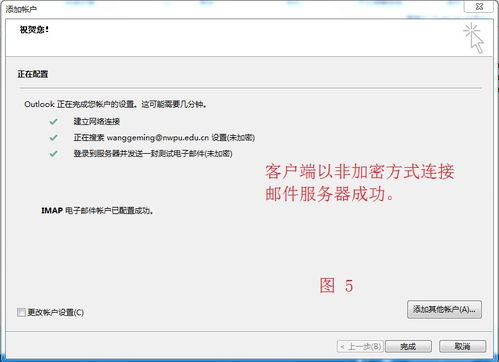
- 打开 Outlook,进入“文件”菜单,选择“添加账户”。
- 输入您的邮箱地址,点击“高级选项”并勾选“手动设置账户”,然后选择“IMAP”或“POP3”(建议使用 IMAP 以同步邮件)。
- 在服务器设置页面,填写上述接收和发送服务器信息,并确保勾选“要求登录”和“使用安全连接(SSL/TLS)”。
- 输入密码后,点击“测试账户设置”以验证连接是否成功。
如果您在设置过程中遇到问题,信息化建设与管理处提供信息咨询服务(不含许可类信息咨询服务),可通过电话、在线支持或现场协助等方式获取帮助。常见问题包括端口错误、密码错误或网络连接问题,请检查信息是否准确,并确保设备网络畅通。
新电子邮件系统不仅支持基本的收发功能,还集成了日历、联系人管理和云存储等高级功能,助力日常办公。建议用户定期更新密码,并关注信息化建设与管理处发布的系统维护通知,以保障账户安全与使用体验。
通过正确配置收发邮件服务器,您将能高效利用新系统,享受更便捷的沟通服务。如有进一步需求,请随时联系信息化建设与管理处,我们将竭诚为您提供支持。
如若转载,请注明出处:http://www.594tuike.com/product/71.html
更新时间:2026-10-20 04:55:45